
 tosilaga (61.♡.49.85)
2026년 7월 27일 PM 12:37
고사양 USB DAC을 100% 활용하기
==============================
PCM 음원은 44.1khz, 48khz, 96khz, 176khz, 192khz, 352khz, 384khz 까지나 그 이상까지 디코딩을 지원하고 DSD 음원은 DSD64, DSD128, DSD256 까지나 그 이상까지 네이티브 DSD 신호 전송을 통한 디코딩을 지원하는 USB DAC 을 윈도우에서 완전히 활용하는 법 가이드입니다. 음원 플레이어 앱은 가장 대중적이면서 가장 막강한 foobar2000 64-bit 버전 포터블 설치를 전제합니다.
전통적인 DSD는 CD 표준인 44.1kHz의 64배 배수로 설계되었습니다. 영화, 방송, 영상 음향의 표준인 48kHz, 96kHz, 192kHz 등의 48kHz 계열 PCM 음원을 DSD로 업샘플링하거나 48kHz 계열 DSD 음원을 네이티브 처리할 때는 44.1kHz와 다른 배수 체계가 필요합니다.
모든 DAC이 48kHz 계열 DSD 음원의 재생을 지원하지는 않으니 여러분의 DAC의 스펙을 확인해야 합니다. 48kHz 계열 DSD 음원의 재생을 지원하지 않는 DAC에서 48kHz 계열 PCM 음원을 DSD로 업샘플링할 때는 44.1kHz 계열의 DSD 음원으로 업샘플링해야 합니다. [4]의 3의 1) (4)에서 더 자세히 설명합니다.
조만간 올릴 다음 가이드에서는 헤드폰 사용시 스피커 및 룸 시뮬레이이션을 하고 EQ를 하는 법을 설명드릴 것입니다.
++
[1] 여러분의 USB DAC이 ASIO 드라이버를 지원하면 ASIO 드라이버를 설치하는 것이 좋습니다. ASIO 드라이버를 설치하면 다음과 같은 잇점들이 있습니다.
1_OS 믹서 우회 (비트 퍼펙트): 윈도우 등 운영체제의 오디오 믹서를 거치지 않고 음원 데이터를 DAC로 직접 전달하여 원본 음질을 그대로 유지합니다.
2_자동 리샘플링 방지: 일반 드라이버에서 강제로 PCM 44.1kHz나 48kHz 등으로 변환되는 현상을 막아줍니다.
3_고해상도 규격 지원: DSD 음원의 고유 신호 체계인 네이티브 재생이나 DoP(DSD over PCM) 방식을 완벽하게 구동할 수 있게 만듭니다.
[2] ASIO 드라이버 없이도 WASAPI 배타적(Exclusive) 모드를 사용하면 비트 퍼펙트 전송, 리샘플링 방지, DoP 출력이 가능합니다.
1_WASAPI 배타적 모드를 사용하기 위해 따로 전용 드라이버를 설치할 필요는 없습니다. WASAPI는 윈도우 운영체제(OS)에 기본으로 내장된 자체 오디오 엔진이기 때문입니다.
1) 윈도우 기본 USB 드라이버 활용: DAC 제조사의 드라이버나 DAC에 탑재된 USB 인터페이스 보드 제조사의 드라이버를 깔지 않아도, 윈도우가 USB 케이블로 연결된 DAC을 인식하면 기본 UAC(USB Audio Class) 드라이버를 통해 WASAPI 기능을 즉시 쓸 수 있습니다.
2) 재생 프로그램 설정: Foobar2000 설정 메뉴의 Output 항목에서 Device 이름 앞에 WASAPI Exclusive 또는 WASAPI 배타적이라고 적혀 있는 Device를 선택해 주면 됩니다. foobar2000 최근 64-bit 버전에서는 Defalt : 디지털 출력(USB 드라이버 이름+버전번호) [exclusive]를 선택해야 합니다.
3) 윈도우 기본 내장 UAC 드라이버로도 WASAPI 배타적 모드는 작동하지만, 다음과 같은 상황에서는 DAC 제조사 홈페이지나 DAC의 USB 인터페이스 보드 제조사 홈페이지에서 공식 UAC 드라이버를 받아 설치하는 것이 좋습니다.
(1) 그래야 DAC의 성능(예: 고해상도 PCM 스펙 확장 등)을 100% 끌어낼 수 있을 때
(2) 윈도우 기본 UAC 드라이버와 DAC 간의 호환성 문제로 소리가 끊기거나 버벅거릴 때
공식 UAC 드라이버를 받아 설치하는 것을 권합니다.
2_WASAPI 배타적 모드는 ASIO에 비해 다음과 같은 불리점이 있습니다.
1) 네이티브 DSD 불가: WASAPI는 구조상 PCM 신호틀을 빌려 쓰는 DoP 방식만 가능하며, 순수 DSD 데이터만 전송하는 네이티브 DSD 재생은 불가능합니다.
2) DSD 대역폭 제한: DoP 방식은 PCM 프레임에 DSD 데이터를 얹기 때문에, DAC가 지원하는 최대 PCM 스펙의 절반 수준(예: PCM 384kHz 지원 시 DSD128까지만 DoP 가능)으로 DSD 재생 스펙이 제한될 수 있습니다.
3) 네이티브 DSD냐 DoP냐는 DSD 신호를 DAC에 전송하는 방식의 차이입니다. 후자는 음질 손실은 없으나 추가 패킷 처리 과정이 필요합니다. 그리고 위에서 설명된 대로 DSD 재생 스펙이 DSD128로 제한됩니다.
[3] 따라서 DSD256 '이'상까지 지원하는 DAC이 있고 DSD256 '이'상의 음원이 있는 분이나 네이티브 DSD 재생을 원하는 분이나 모든 PCM 음원을 DSD256 '이'상으로 변환해 재생하고 싶은 분들은 ASIO 드라이버를 설치해야 합니다. ASIO 드라이버는 UAC 드라이버와 더불어, DAC의 제조업체가 다소간 알려져 있는 편인 업체인 경우는 그 제조업체의 홈페이지에서 다운받을 수 있고 무명 업체나 군소 업체인 경우, 특히 복제 USB 인터페이스 보드를 쓴 업체인 경우는 오리지널 USB 인터페이스 보드 제조사의 홈페이지에서 다운받을 수 있습니다.
Amanero Combo384 USB 인터페이스 보드가 탑재된 DAC인데 제조사 홉페이지에서 ASIO 드라이버와 USB 드라이버를 다운받을 수 없는 분들은 Amanero 홈페이지에서 다운받아야 하는데, 금방 보이는 것은 최신 버전이 아니니 저한테 문의하시면 최신 버전을 구할 수 있게 해드리겠습니다.
[4] 이하에서는 Native DSD 방식으로 DSD 디코딩이 되는 USB DAC을 전제하고 가장 대중적이면서 상당히 고급한 foobar2000 음원 플레이어로 DSD 음원을 Native DSD 방식으로 디코딩하는 방법과 PCM 음원을 DSD 음원으로 변환해 플레이하는 방법을 알려드립니다.
1_USB DAC의 ASIO 드라이버 설치
DAC 제조사 홈페이지나 DAC의 USB 인터페이스 보드 제조사 홈페이지에서 DAC의 USB 드라이버와 ASIO 드라이버를 다운받아 설치합니다. 두 드라이버 설치 파일은 한 설치 파일에 통합되어 있을 수도 있고 별개의 두 설치 파일로 되어 있을 수도 있습니다. 드라이버 설치가 끝나면 PC를 재시작합니다.
2_foobar2000 설치
1) foobar2000 64-bit 최신 안정화 버전 설치 파일을 받아 실행합니다.
https://www.foobar2000.org/windows
2) 괸리가 편한 포터블 설치를 선택합니다.
포터블 설치를 하면 확장자 연계 실행이 안 되지만 라이브러리 기능을 이용하면 확장자 연계 실행 기능이 필요 없습니다.
3) 다음 필수 컴포넌트들을 받습니다.
(1) https://www.foobar2000.org/components 에서
Album list panel, Columns UI, MathAudio Headphone EQ, VST 2.x/3.x Adapter
를 받습니다. 혹시 32-bit 버전과 64-bit 버전이 있으면 64-bit 버전을 받으세요.
(2) https://sourceforge.net/projects/sacddecoder/files/ 에서
foo_input_sacd, foo_dsd_processor, foo_out_asio+dsd
를 받습니다.
4) 위에서 받은 컴포넌트들을 다음과 같이 설치합니다.
(1) foobar2000 상단 메뉴에서 File -> Preferences 를 클릭합니다.
(2) 왼쪽 메뉴에서 Components 를 클릭합니다.
(3) 오른쪽 Components 목록 창 (빈 공간) 위로 .fb2k.component 파일을 드래그 앤 드롭합니다.
(4) 아래 [Apply]를 클릭하고 foobar2000을 재시작합니다.
(5) Columns UI 를 설치하는 과정에서 Columns UI를 선택하겠느냐 고 묻는 창이 뜨면 Columns UI를 선택합니다.
3_foobar2000 설정
1) Output 장치, DSD 재생, PCM->DSD 변환 설정
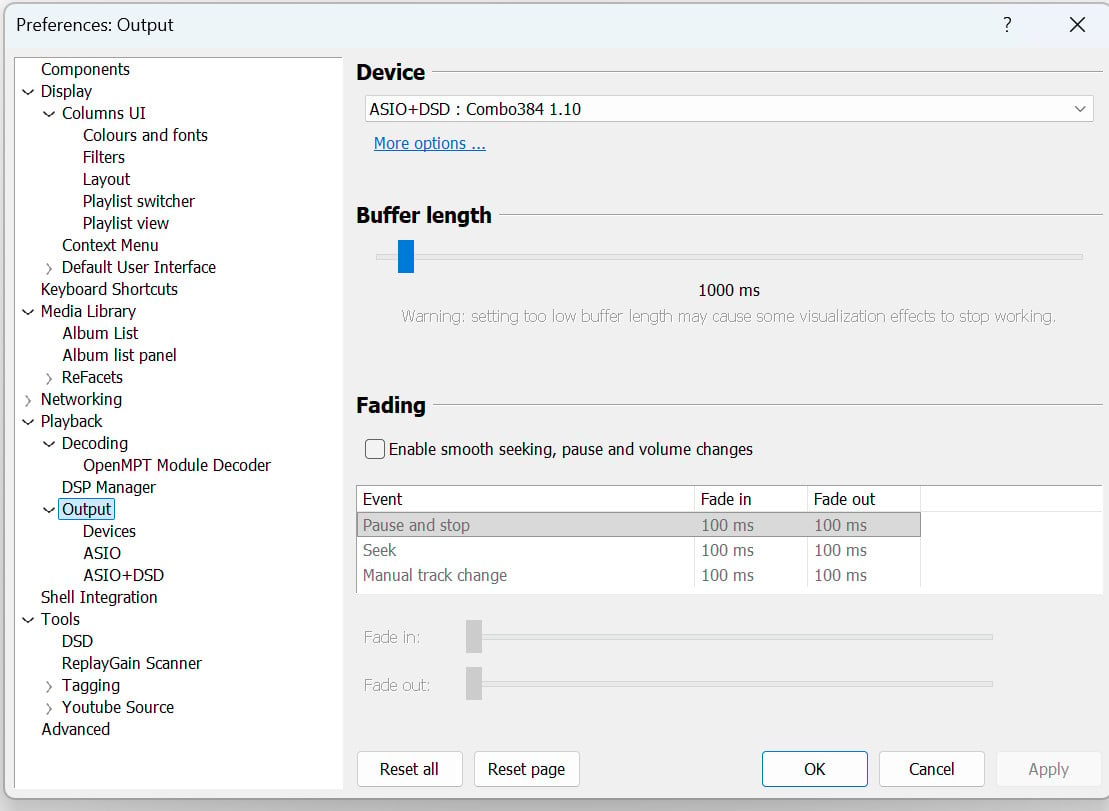
(1) foobar2000 상단 메뉴 File -> Preferences -> Playback -> Output 에서 Ddevice 를 ASIO+DSD : ASIO 드라이버 이름 으로 지정하고 Buffer length를 1000ms로 지정합니다.
(2) 바로 밑에서 ASIO+DSD 를 클릭하고 이어 ASIO 드라이버 이름을 클릭해봅니다. 무슨 창이 열리면 적당히? 지정하고 안 열리면 넘어갑니다.
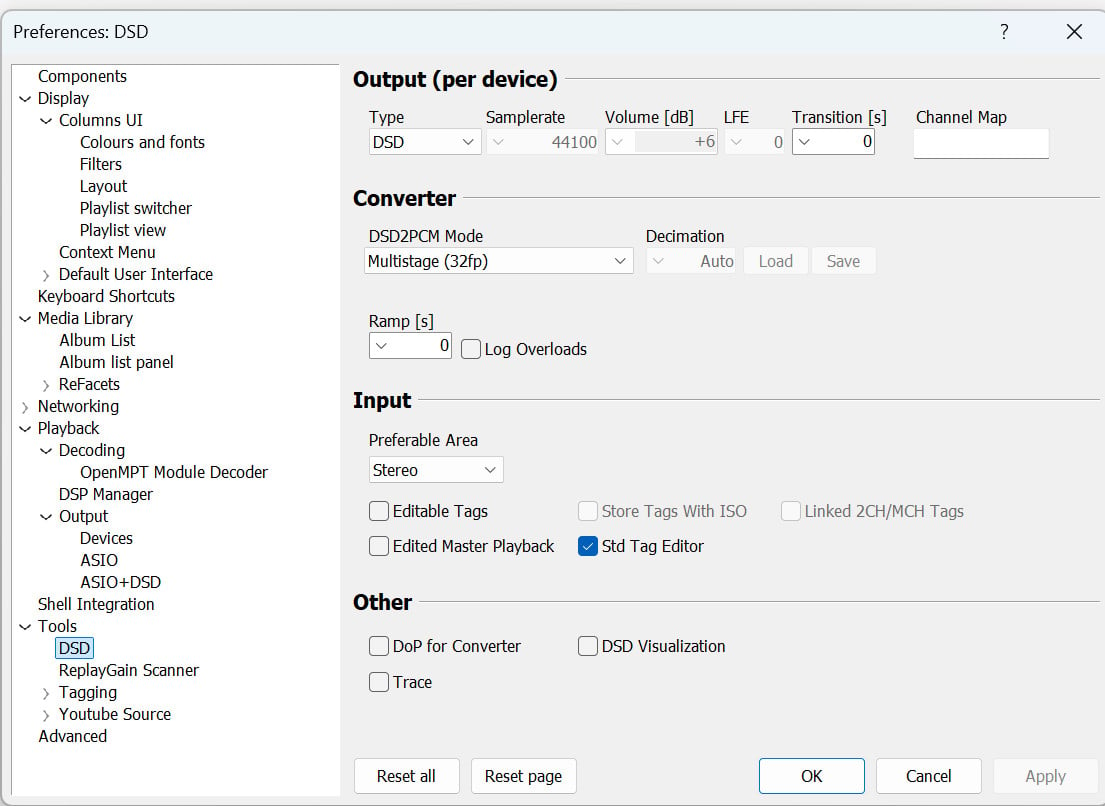
(3) File -> Preferences -> Tools -> DSD로 들어가 Output 을 DSD로 지정합니다.
other에서 Dop for Converter 에 체크되어 있으면 안 됩니다.
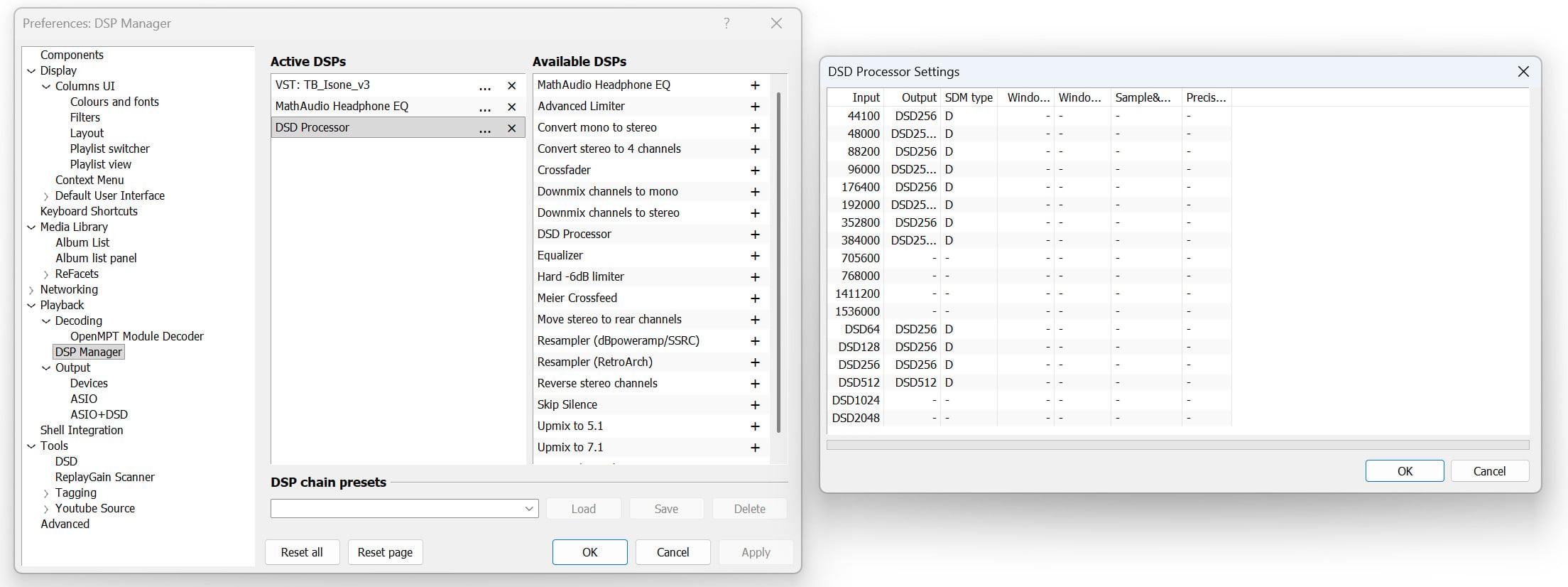
(4) File -> Preferences -> DSP Manager 에서 DSD Processor를 더블 클릭해 왼쪽 창으로 넘깁니다. 이어 왼쪽 창에서 DSD Processor 을 더블 클릭해 PCM->DSD 변환 설정을 합니다.
첨부한 캡쳐 이미지는 PCM 음원과 DSD 음원을 모두 일률적으로 DSD256으로 변환해 디코딩하게 하는 설정입니다. 물론 DSD256과 DSD512는 변환되지 않고 그대로 디코딩됩니다.
여러분은 여러분 자신의 DAC 스펙에 맞춰 설정해야 하니 스펙을 확인하세요. 대략 2년여 전부터 20만원이 넘는 중국산 USB DAC이기만 해도 44.1khz, 48khz, 96khz, 176khz, 192khz, 352khz, 384khz, DSD64, DSD128, DDSD256, DSD512까지 지원하는 것이 일반적이 되었습니다.
48khz, 96khz, 192khz, 352khz, 384khz 등 48kh 계열의 PCM 음원은, 여러분의 DAC이 48kHz 계열 DSD 음원의 재생도 지원하면 Output 을 DSDXXX/48로 지정하고 지원 안 하면 DSDXXX로 지정합니다. 'XXX'는 256을 넘지 않는 것이 좋습니다. 512는 상당한 컴퓨팅 자원을 소모합니다.
2) 라이브러리 만들기
(1) 여러분이 갖고 있는 음원 파일들을 장르 -> 아티스트나 작곡자나 퍼포머 -> 앨범 순으로 잘 분류해 폴더화합니다.
(2) foobar2000 상단 메뉴 -> Library -> Configutre 에서 +Folder를 좌클릭해 음원 파일들이 들어 있는 제일 상위 폴더를 추가합니다. 그리하면 Initializing이라고 뜨면서 음원 파일 스캔이 시작되고 스캔이 끝나면 Monitoring으로 바뀝니다.
(3) File types 의 두 란을 비웁니다.
(4) Monitoring이라고 표시된 부분 바로 앞의 드라이브문자:음원폴더 를 우클릭해 Rescan on startup 의 체크를 해제해 줍니다.
(5) Apply를 좌클릭하고 이어서 OK를 클릭합니다. 이후 음원 파일이 추가되었을 경우 우클릭해 Rescan now 를 해주시면 됩니다.
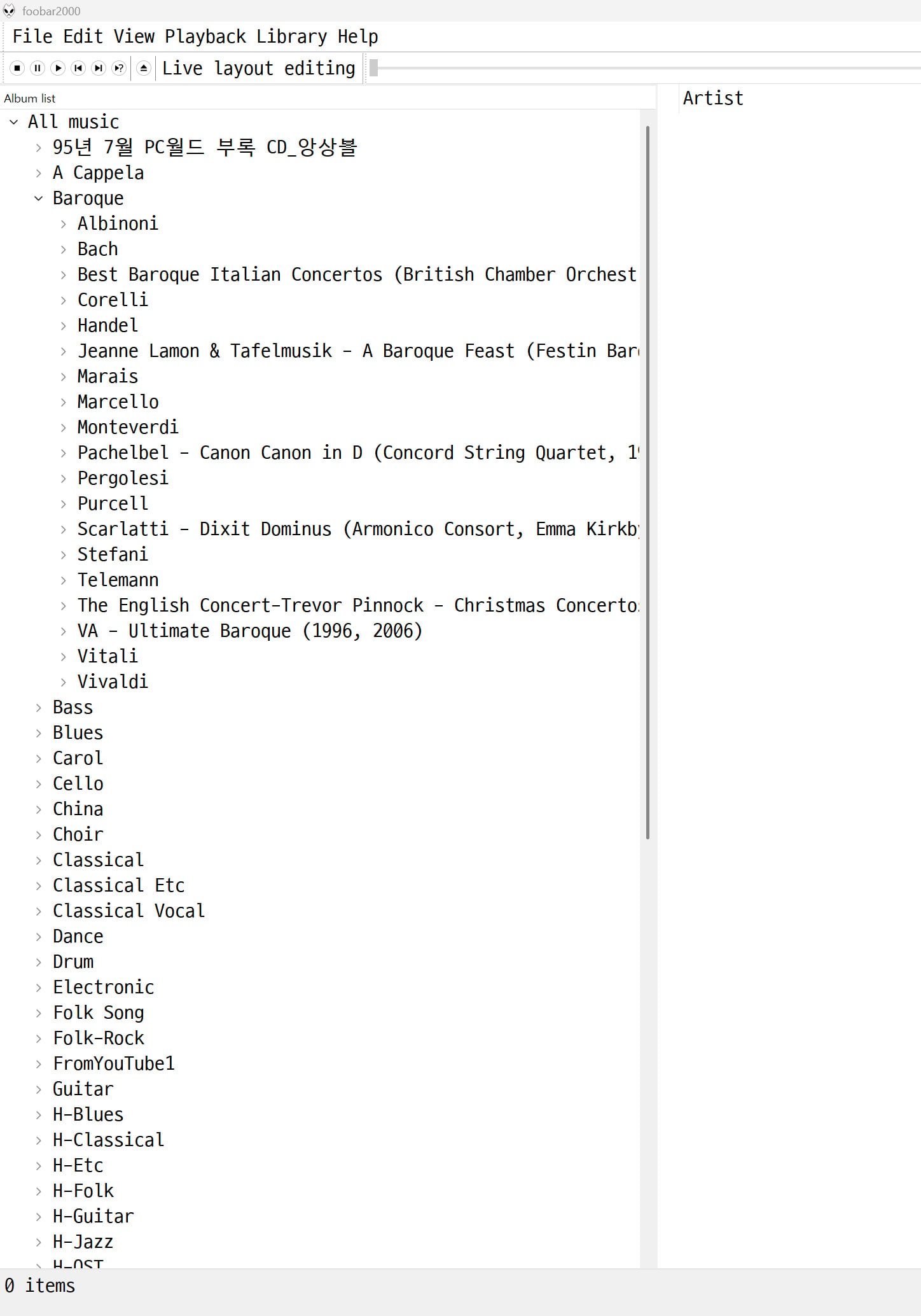
3) 폴더 구조 형식의 앨범 리스트 패널 만들기
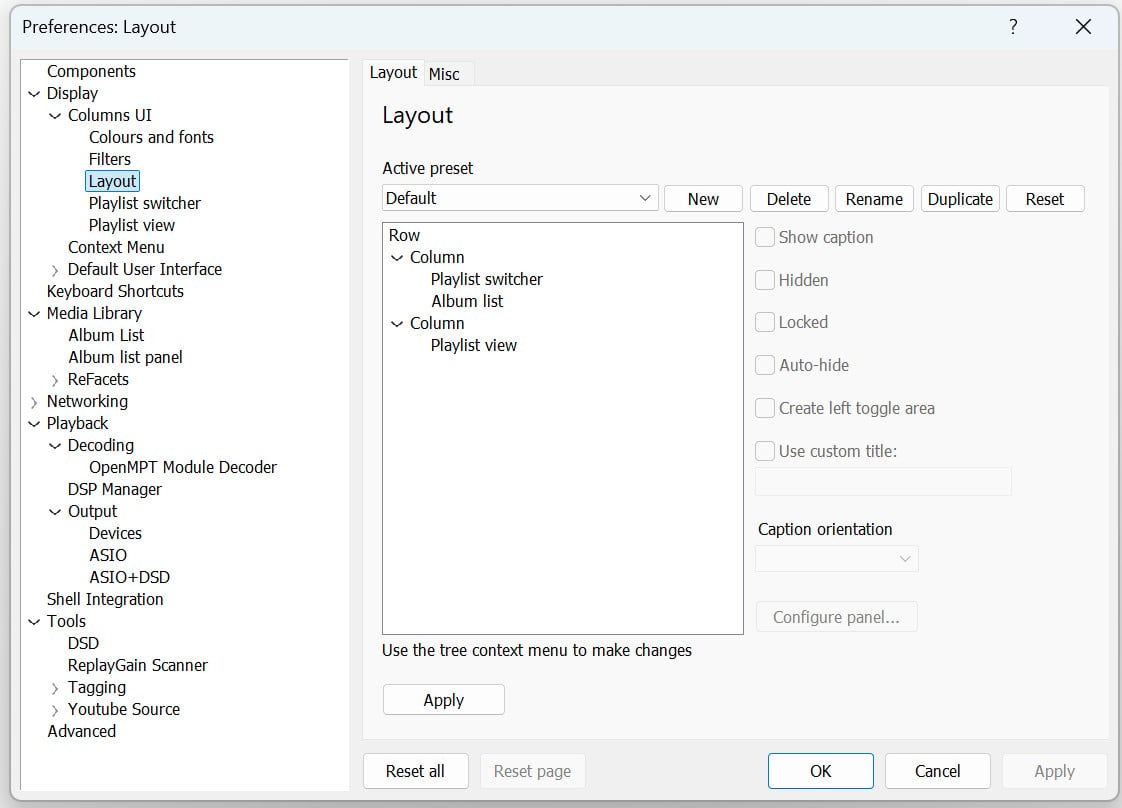
(1) File -> Preferences -> Display -> Columns UI -> Layout 에서 Playlist switcher를 좌클릭하고 Hidden에 체크합니다.
(2) 맨 위의 Columns 을 우클릭해 Add child -> Panels -> Album List 를 선택하고 Applay 를 클릭하고 이어 OK를 클릭합니다.
(3) 앨범 리스트 패널 맨 위의 All Music 을 우클릭해 view 로 들어가 패널 형식을 디렉토리 구조로 지정합니다. 플레이를 원하는 앨범 폴더를 찾아 들어가 앨범 타이틀을 좌클릭하면 오른쪽 창에 해당 앨범의 트랙들 리스트가 뜹니다. 이 상태에서 상단 메뉴의 플레이 버튼을 클릭하면 됩니다. 트랙들 전체를 제거하고 싶으면 첫 번째 트랙 바로 위를 우클릭한 다음 Remove를 선택하면 됩니다.
프로그램 메인 윈도우 우측 하단에 볼륨과 윈도우 볼륨은 항상 100으로 설정하시고 실제 볼륨은 DAC이나 앰프의 물리적 볼륨 노브로 조절합니다.
최근 댓글
댓글 (0)
- 아직 댓글이 없습니다. 첫 댓글을 작성해보세요!
댓글을 작성하려면 이 필요합니다.